Till sidans huvudinnehåll
Bygginspektör antecknar.

För- och färdiganmälan

För- och färdiganmälningar gör du numera i vår egen installatörsportal. Välkommen som användare!

Installatörsportalen fungerar ungefär på samma sätt som Elsmart, men innebär enklare hantering, smidigare inrapportering och bättre möjligheter att följa och redigera dina ärenden. Den är självklart mobilanpassad så att du enkelt kan göra din anmälan direkt på plats.

Här loggar du in dig i installatörsportalen

Frågor och svar

  1. Gå till inloggningssidan för installatörsportalen här.

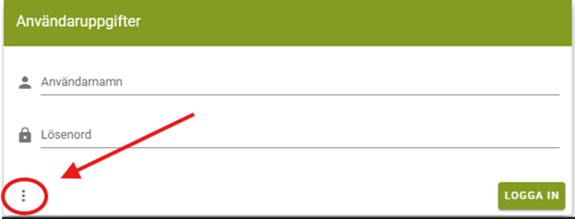
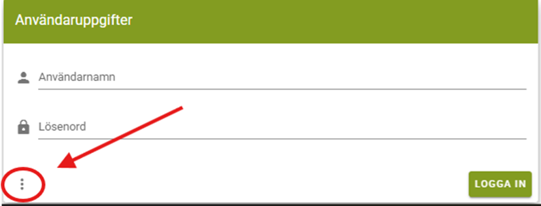
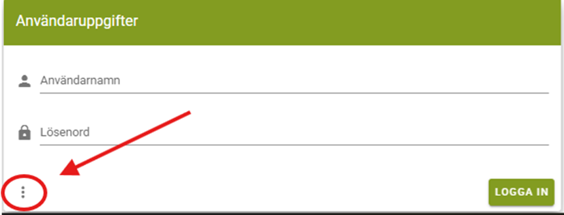
  2. Om du tidigare har haft ett konto i Elsmart, klicka på de tre prickarna i vänstra hörnet.


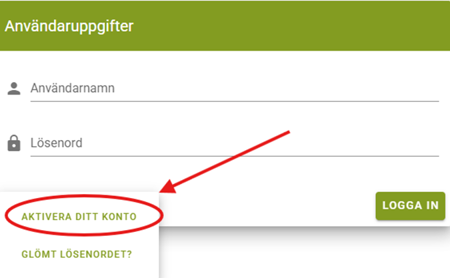
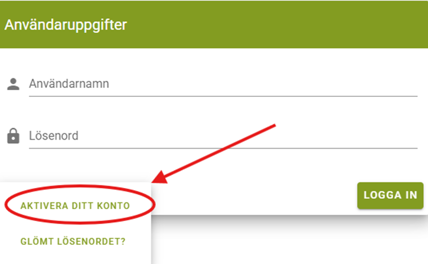
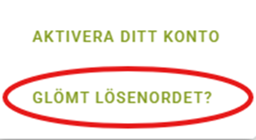
  3. Välj "Aktivera ditt konto".


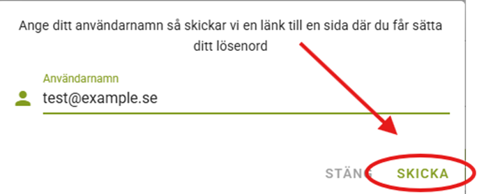
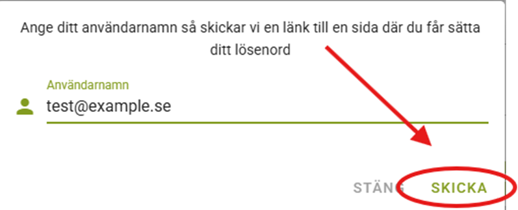
  4. Skriv in e-postadressen du hade som användarnamn för ditt konto i Elsmart och klicka på ”Skicka”.


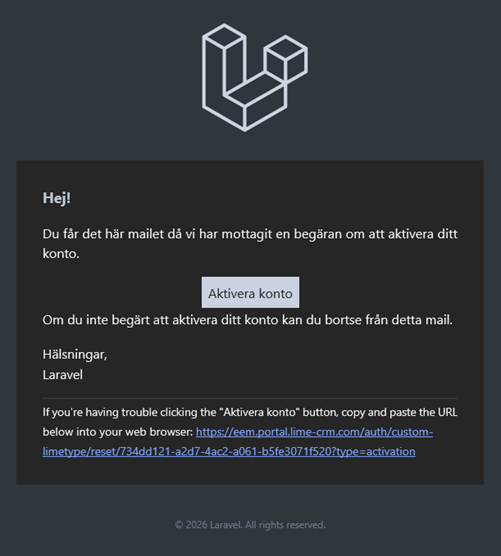
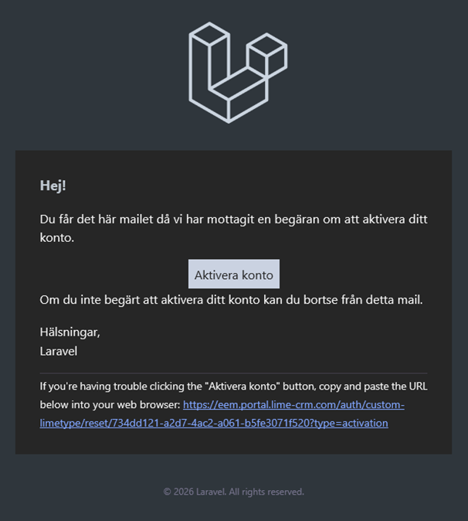
  5. Du har nu fått e-post med instruktioner skickat till den adress du angav. Följ instruktionerna för att logga in i portalen.

Då behöver du först registrera ett nytt företag innan du kan ange användarnamn (e-postadress) och lösenord.

  1. Gå till installatörsportalens inloggningssida via den här länken.

  2. Klicka på ”Registrera företag”.


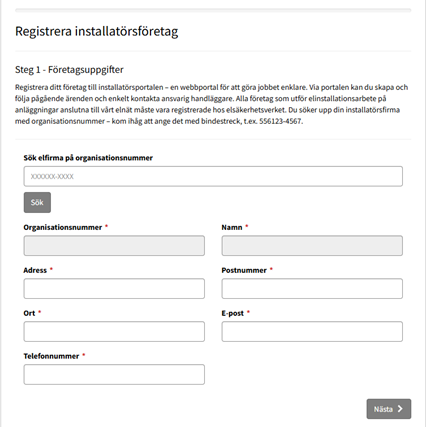
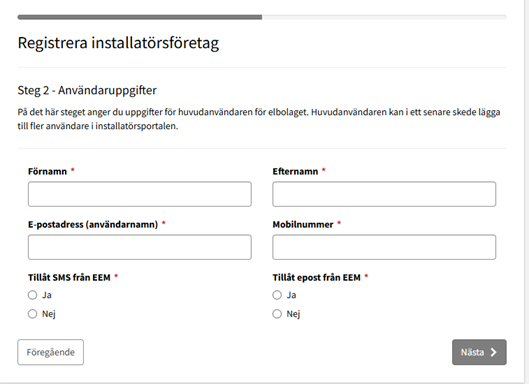
  3. Fyll i formuläret för att registrera installatörsföretag.   


  4. Bekräfta uppgifterna och klicka på "Skicka".

  5. Nu sker registrering och kontroll mot Elsäkerhetsverket om giltig behörighet. Vid godkänd registrering och kontroll får du e-post med aktivering av ditt konto.

  6. För att aktivera ditt konto klicka på de tre prickarna längst nere till vänster.


  7. Välj "Aktivera ditt konto".


  8. Skriv in den e-postadress du har angivit som användarnamn och klicka på ”Skicka”.


  9. Du har nu fått e-post med instruktioner skickat till den adress du angav. Följ instruktionerna för att logga in i portalen.

  1.  Klicka på de tre prickarna längst ner till vänster.


  2. Välj ”Glömt lösenordet?”


  3. Skriv in den e-postadress du har kopplat till ditt konto.
  4. Klicka på skicka.
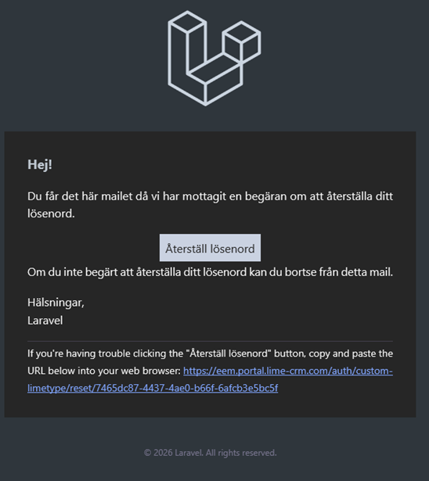
  5. Du har nu fått e-post med instruktioner skickat till den adress du angav. Följ instruktionerna för att ange ett nytt lösenord.

Har du haft ett konto med en unik e-postadress i Elsmart så behöver du inte skapa ett nytt konto och registrera ditt företag på nytt. Använd din befintliga e-postadress som användarnamn.

Se frågan "Hur loggar jag in i installatörsportalen första gången om jag har haft konto tidigare i Elsmart?" om du vill veta hur du gör för att logga in.

Navigation & funktioner

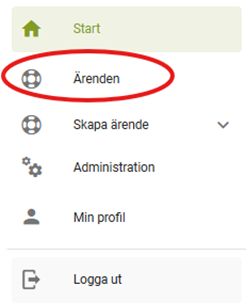
Dina ärenden finns under fliken ”Ärenden”.

  1. Klicka på fliken ”Ärenden”.


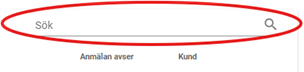
  2. Skriv in ditt sökord (ärende) i fältet ”Sök”.


  • Status:  

    Förklaring:
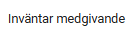
    Innebär att nätbolaget mottagit föranmälan och att ärendet inväntar ett installationsmedgivande.

  • Status: 

    Förklaring:
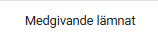
    Innebär att nätbolaget har godkänt föranmälan och givit dig som installatör ett installationsmedgivande. När elanläggningen är klar och redo för exempelvis spänningsättning, så skickar du som installatör in färdiganmälan för ärendet.

    Ärendet får därefter status:
  • Status:

    Förklaring:
    Innebär att ärendet är avslutat och syns nu i fliken ” Mina eller Alla avslutade ärenden”.

Nej, du måste be oss som nätbolag om hjälp med detta genom att skriva en kommentar på ärendet eller mejla oss på el.anslutning@esem.se

Registrering av ärenden

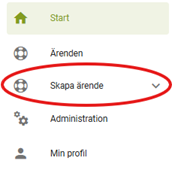
  1. Klicka på ”Skapa ärende”.


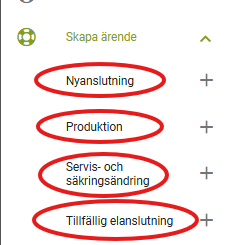
  2. Välj sedan vilken ärendetyp ditt ärende gäller.

Formulär nyanslutning

  • LSP** en mätare
  • MSP* en mätare
  • LSP** flera mätare
  • LSP** utökning en mätare (tillkommande mätare)
  • LSP** utökning flera mätare (tillkommande mätare)

* Avser nyanslutning på mellanspänning (12 – 24 kV)
** Avser nyanslutning på lågspänning (0,4 kV)

Formulär produktion

  • Nyinstallation
  • Utökning
  • Laddbox

Avser alla typer av produktion (exempelvis solceller, energilager, vindkraft m m)

Formulär servis- och säkringsändring:

  • Servis och säkringsändring
  • Servisändring
  • Säkringsändring
  • Servisändring 1-fas -> 3-fas en mätare
  • Servisändring 1-fas -> 3-fas flera mätare
  • Bruten plombering
  • Bortkoppling*

* Avser bortkoppling av elanslutning permanent eller tillfällig. EJ bortkoppling av tillfällig elanslutning (TEA)

Formulär tillfällig elanslutning (TEA)

  • Inkoppling
  • Urkoppling
  • In- och urkoppling
De fält som är obligatoriska är markerade med en asterisk (röd stjärna).

Exempelvis:

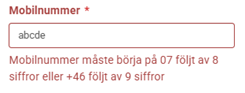
Om du fyller i felaktiga uppgifter som systemet känner av, dyker det upp en förklarande röd text som beskriver vad som är fel.

Ja, när vi som nätbolag aktiverat detta på ditt ärende som exempelvis "felaktig föranmälan". Du hittar det då under fliken ”Felaktiga ärenden”.

Med följande begäran om komplettering.


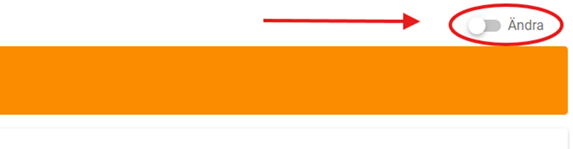
Klicka på knappen ”Ändra” för att redigera ditt ärende.

Tekniska ärenden/anslutningar

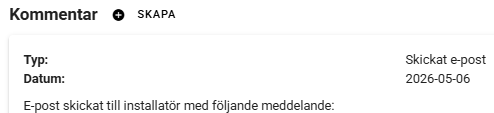
Genom att klicka på ett ärende ser du mer detaljerad information samt kommentarer om ärendet. Skapa en ny kommentar genom att klicka på ”Skapa” vid fältet ”Kommentar”.

Du kan ladda upp nya dokument i varje enskilt ärende.

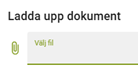
  1. Klicka på ”Ladda upp” och sedan på "Välj fil".


  2. Välj rätt fil och klicka sedan på "Öppna".

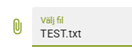
  3. Du ser därefter vilken fil du valt att ladda upp


  4. Skriv en tillhörande beskrivning för dokumentet. 
     

  5. Välj "LADDA UPP" för att ladda upp dokumentet.

Ja, en felaktig föranmälan kan bli avvisad och en ny föranmälan behöver då skapas och skickas in på nytt.
Om något ändras i ditt ärende får du ett mejl till den adress som du har angett som användarnamn.

Support

Anslutningsgruppen nås bäst genom att mejla till el.anslutning@esem.se eller på telefon 016-10 60 40 (vardagar klockan 08.00-12.00).

Beskriv ditt problem så detaljerat som möjligt, exempelvis vilka fel som har uppstått och när de skedde.